

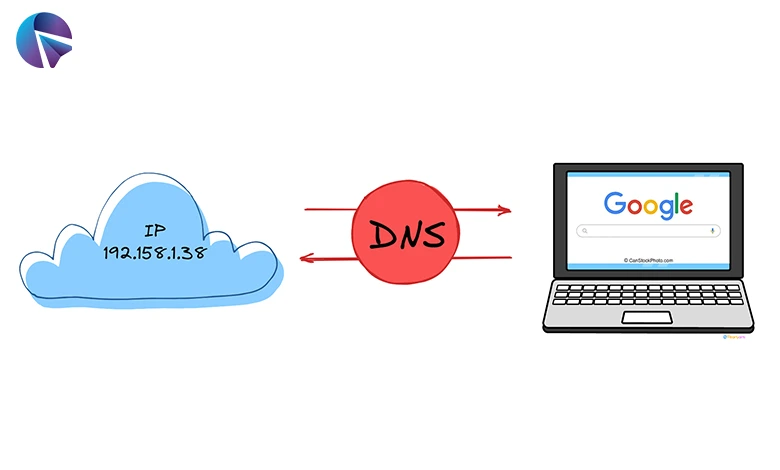
DNS Nedir? DNS Nasıl Değiştirilir? DNS, İngilizce “Domain Name System” Türkçede ise Alan Adı Sistemi ifadesinin kısaltmasıdır. DNS, internet üzerindeki bilgisayarların ve diğer cihazların IP adreslerini, daha kolay hatırlanabilen alan adlarıyla ilişkilendiren bir sistemdir. Gelin hep birlikte DNS hakkında tüm merak edilenleri öğrenelim.
DNS Nedir?
DNS (Alan Adı Sistemi), internet üzerindeki bilgisayarların ve diğer cihazların IP adreslerini, daha kolay hatırlanabilen alan adlarıyla ilişkilendiren bir sistemdir. DNS, kullanıcıların web sitelerine erişmek için kullandıkları alan adlarını (örneğin, www.ant.baskentdijital.com) ilgili IP adreslerine dönüştürür.
DNS’in temel amacı, insanların web sitelerine erişmek için IP adreslerini hatırlamak zorunda kalmadan, daha kolay hatırlanabilen alan adlarını kullanmalarını sağlamaktır. Örneğin, bir kullanıcı “www.example.com” adresini tarayıcısına yazdığında, tarayıcı bu alan adını DNS sunucusuna gönderir. DNS sunucusu, bu alan adının karşılık geldiği IP adresini bulur ve kullanıcıyı doğru web sunucusuna yönlendirir. Böylece, kullanıcı web sitesine erişebilir.
DNS ayrıca, e-posta sunucularının ve diğer ağ hizmetlerinin de doğru hedeflere yönlendirilmesini sağlar. Örneğin, bir kullanıcı bir e-posta gönderdiğinde, e-posta sunucusu, alıcının e-posta adresinin hangi IP adresine sahip olduğunu DNS’e sorgular ve e-postayı doğru hedefe iletmek için bu bilgiyi kullanır.
DNS, hiyerarşik bir yapıya sahiptir. En üstte, kök DNS sunucuları bulunur ve bunlar, tüm alan adı sistemini yöneten ana sunuculardır. Kök sunucuları, alan adlarının hangi DNS sunucusuna yönlendirileceğini belirleyen bilgileri sağlar. Alt düzeyde, üst düzey alan adı sunucuları (TLD sunucuları) bulunur ve .com, .org, .net gibi üst düzey alan adlarını yönetirler. Daha sonra, her alan adı için özel DNS sunucuları bulunur.
DNS, internetin düzgün çalışması için kritik bir öneme sahiptir. Doğru DNS yapılandırması, web sitelerinin hızlı bir şekilde erişilebilir olmasını sağlar ve internet trafiğinin doğru hedeflere yönlendirilmesini sağlar.
DNS Nasıl Değiştirilir?
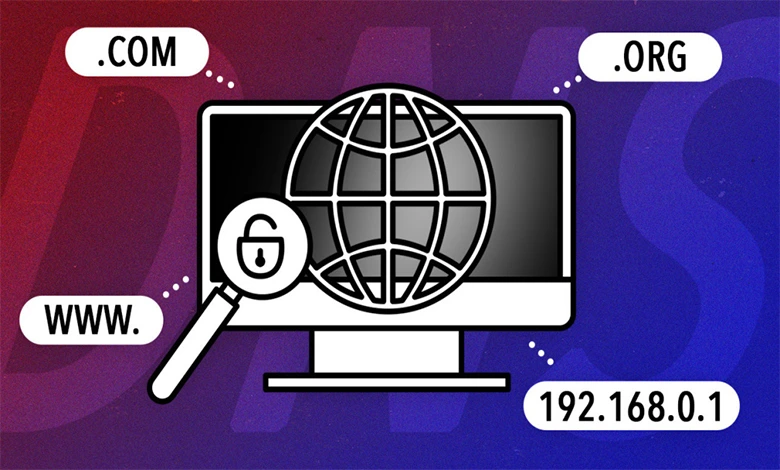
DNS ayarlarını değiştirmek, internet bağlantınızın daha hızlı veya daha güvenli olmasını sağlayabilir. DNS ayarlarını değiştirmek için aşağıdaki adımları izleyin.
- Adım: Kontrol Panelini Açın
Bilgisayarınızda veya dizüstü bilgisayarınızda “Control Panel” (Kontrol Paneli) açın. Bunun için Başlat menüsüne gidin ve “Control Panel” yazarak arama yapabilirsiniz. - Adım: Ağ ve İnternet Ayarlarını Seçin
Kontrol Paneli’nde, “Network and Internet” (Ağ ve İnternet) seçeneğini bulun ve tıklayın. - Adım: Ağ ve Paylaşım Merkezini Açın
“Ağ ve İnternet” bölümünde, “Network and Sharing Center” (Ağ ve Paylaşım Merkezi) seçeneğini bulun ve tıklayın. - Adım: Bağlantıyı Seçin
“Ağ ve Paylaşım Merkezi” sayfasında, kullandığınız internet bağlantısını seçin. Örneğin, Wi-Fi bağlantısı kullanıyorsanız, kablosuz ağ simgesine tıklayın. - Adım: Özellikleri Açın
Seçtiğiniz bağlantı için “Properties” (Özellikler) seçeneğini bulun ve tıklayın. Bu, internet bağlantınızın özelliklerini düzenlemenizi sağlayan bir pencere açacaktır. - Adım: İnternet Protokolü Sürüm 4’ü Seçin
Açılan pencerede, “Internet Protocol Version 4 (TCP/IPv4)” (Internet Protokolü Sürüm 4) seçeneğini bulun ve üzerine tıklayın. - Adım: DNS Ayarlarını Değiştirin
“Internet Protocol Version 4 (TCP/IPv4) Properties” (Internet Protokolü Sürüm 4 Özellikleri) penceresinde, “Use the following DNS server addresses” (Aşağıdaki DNS sunucu adreslerini kullan) seçeneğini işaretleyin. - Adım: DNS Sunucu Adreslerini Girin
DNS sunucu adreslerini girmek için, “Preferred DNS server” (Tercih Edilen DNS sunucusu) ve “Alternate DNS server” (Yedek DNS sunucusu) alanlarına yeni DNS sunucu adreslerini yazın. Örneğin, Google’ın DNS sunucu adresleri 8.8.8.8 ve 8.8.4.4’tür. - Adım: Ayarları Kaydedin ve Tamam’ı Tıklayın
DNS sunucu adreslerini girdikten sonra, “OK” (Tamam) düğmesine tıklayın ve ayarları kaydedin. - Adım: Yeni DNS Ayarlarınızı Test Edin
Yeni DNS ayarlarınızı test etmek için internet tarayıcınızı açın ve bir web sitesine gidin. İnternet bağlantınız normal şekilde çalışıyorsa, DNS ayarlarınız başarıyla değiştirilmiş demektir.
Bu adımları takip ederek DNS ayarlarınızı değiştirebilirsiniz. Ancak, DNS ayarlarını değiştirmeden önce mevcut ayarlarınızı not almanızı öneririm, böylece gerektiğinde eski ayarlara geri dönebilirsiniz.
Profesyonel Web Tasarım hizmeti almak için bizimle iletişime geçebilirsiniz.
Antalya Medya Ajans: Instagram
İlginizi Çekebilir 👇
👉 Dijital Pazarlama Ajansları için En İyi 6 SEO Aracı
👉 SEO İçin En İyi 5 Google Chrome Uzantısı
👉 Lokalhost Nedir, Ne İşe Yarar?