

Hi, How Can We Help You?

WordPress Malware Redirect Hack Nedir? WordPress Malware Redirect Hack Nasıl Tespit Edilir?

Eylül 30, 2024

WordPress Malware Redirect Hack Nedir? WordPress Malware Redirect Hack Nasıl Tespit Edilir? WordPress Malware Redirect Hack, ya da daha yaygın bilinen adıyla WordPress Redirect Hack, bir tür kötü amaçlı yazılım saldırısıdır. Bu tür bir hack, ziyaretçileri sahte veya zararlı web sitelerine yönlendiren bir saldırı biçimidir. Genellikle, saldırganlar WordPress sitelerine sızarak kötü amaçlı kod ekler ve bu kodlar aracılığıyla kullanıcıları dolandırıcılık veya kötü amaçlı yazılımlarla dolu sayfalara yönlendirir.

WordPress Malware Redirect Hack Nedir?
WordPress Malware Redirect Hack, WordPress sitelerini etkileyen zararlı bir yazılım türüdür. Bu hack, site ziyaretçilerini istenmeyen, potansiyel olarak zararlı web sitelerine yönlendiren kötü amaçlı kodların sitenize sızdırılması sonucu meydana gelir. Hackerlar bu yönlendirmeyi reklam geliri elde etmek, kötü amaçlı yazılım yaymak veya phishing saldırıları gerçekleştirmek amacıyla kullanır.

  • Kötü amaçlı kodlar, WordPress sitenizin dosyalarına veya veritabanına gizlice yerleştirilir. Bu kodlar genellikle temalar, eklentiler veya zayıf şifreler yoluyla sızar.
  • Ziyaretçiler sitenize geldiğinde, bu kodlar tarayıcıya zararlı siteye yönlendirme talimatı verir.
  • Yönlendirme genellikle fark edilmeden gerçekleşir ve site sahipleri, bu durumdan ancak şikayetler alınca veya SEO sıralamaları düştüğünde haberdar olur.

Sitenizde Malware Redirect Hack saldırısı varsa aşağıdaki belirtiler olur;

  • Ziyaretçilerin, sitenizden istenmeyen sitelere yönlendirilmesi.
  • Yönetici paneline girişte sorunlar yaşanması.
  • Arama motoru sonuçlarında sitenizin açıklamasında veya başlığında istenmeyen metinlerin görünmesi.
  • Web sitenizin beklenmedik şekilde yavaşlaması.

Malware Redirect Hack saldırılarından korunmak için;

Düzenli olarak güvenlik taramaları yaparak sitenizin güvenliğini artırın ve tema ile eklentilerinizi yalnızca güvenilir kaynaklardan indirin. WordPress’in yanı sıra tema ve eklentilerinizi güncel tutmak, olası güvenlik açıklarını azaltır. Güçlü şifreler kullanın ve bunları düzenli olarak değiştirin; ayrıca, iki faktörlü kimlik doğrulama (2FA) gibi ek güvenlik önlemleri uygulamak da faydalıdır. WordPress Malware Redirect Hack, sitenizin güvenliğini ve itibarını ciddi şekilde tehlikeye atabilir. Bu nedenle, sitenizi düzenli olarak izlemek, güncellemek ve güvenlik önlemleri almak son derece önemlidir.


WordPress Malware Redirect Hack Nasıl Tespit Edilir?
WordPress Malware Redirect Hack’ı tespit etmek, sitenizin güvenliğini korumak ve ziyaretçileriniz için güvenli bir deneyim sağlamak adına önemlidir. Bu tür bir saldırı, genellikle sitenizin dosyalarına veya veritabanına kötü amaçlı kodlar eklenmesiyle gerçekleşir. İşte WordPress sitenizde Malware Redirect Hack’ı tespit etme yöntemleri:

1. Anormal Yönlendirmeleri Kontrol Edin

Tarayıcıda gizli modu kullanarak sitenizi ziyaret edin ve istenmeyen yönlendirmeler olup olmadığını kontrol edin.
Farklı cihazlar ve tarayıcılar kullanarak test yapın, çünkü bazı kötü amaçlı yönlendirmeler sadece belirli koşullar altında tetiklenebilir.

2. Güvenlik Taraması Yapın

WordPress için tasarlanmış güvenlik eklentilerini kullanarak sitenizde kötü amaçlı yazılımları tespit etmek üzere bir tarama yapın. Bu eklentiler, kötü amaçlı kodları ve dosyaları bulmada etkili olabilir.

3. Google Güvenli Tarama

Google’ın Güvenli Tarama hizmetini kullanarak sitenizin güvenli olup olmadığını kontrol edin. Google, sitenizde zararlı içerik tespit ederse, bunu rapor edecektir.

4. Web Sunucusu Erişim Günlüklerini İnceleyin

Web sunucunuzun erişim günlüklerini inceleyin. Anormal trafik desenleri, özellikle de bilinmeyen kaynaklardan gelen yoğun trafik, kötü amaçlı bir faaliyetin işareti olabilir.

5. Dosya ve Veritabanı Değişikliklerini İnceleyin

Dosyalarınızda ve veritabanınızda beklenmedik değişiklikler olup olmadığını kontrol edin. Kötü amaçlı kodlar genellikle temaların, eklentilerin veya WordPress çekirdek dosyalarının içine gizlenir.

6. SEO Spam’ını Kontrol Edin

Arama motoru sonuçlarında sitenizin adı veya açıklamasında spam içeriklerin olup olmadığını kontrol edin. Bu, kötü amaçlı yazılımların sitenizde SEO spam’ı oluşturduğunun bir işareti olabilir.

7. Etkin Olmayan Tema ve Eklentileri Kontrol Edin

Sitenizde etkin olmayan ancak yüklü olan tema ve eklentileri kontrol edin. Bu bileşenler güncellenmediğinde güvenlik açıklarına neden olabilir.

8. Dış Bağlantıları İnceleyin

Sitenizin kaynak kodunda, özellikle de footer ve header gibi kritik alanlarda, beklenmedik dış bağlantılar olup olmadığını kontrol edin.

Tespit edildikten sonra, kötü amaçlı yazılımı temizlemek ve sitenizi korumak için hemen harekete geçmek önemlidir. Güvenlik eklentileri, profesyonel temizleme hizmetleri ve hosting sağlayıcınızın desteği, bu süreçte size yardımcı olabilir. Ayrıca, güçlü parolalar kullanmak, düzenli güncellemeler yapmak ve güvenlik önlemlerini artırmak, gelecekteki saldırıları önlemeye yardımcı olur.


Profesyonel SEO hizmeti almak için bizimle iletişime geçebilirsiniz.

Antalya Medya Ajans: Instagram 


İlginizi Çekebilir 👇

👉 Google Cloaking Cezası Nedir? 
👉 Google Manuel Spam Cezası Nedir?
👉 Google Bomb Cezası Nedir?
👉 Sandbox Cezası Nedir? 

👉 Google Penguin Cezası Nedir?

Eylül 30, 2024

WordPress “500 Internal Server” Hatası Nedir? WordPress “500 Internal Server” Hatası Çözümü. WordPress’te 500 Internal Server Error, sunucunun beklenmedik bir durumla karşılaştığını ve isteği yerine getiremediğini belirten genel bir hata mesajıdır. Bu hata, genellikle sunucu tarafında meydana gelen sorunlardan kaynaklanır ve kullanıcılar için oldukça can sıkıcı olabilir. Hatanın kesin nedeni genellikle belirtilmediği için, çözüm bulmak için birkaç olası nedeni incelemek gerekir. Bu makalemizde WordPress “500 Internal Server” Hatası Çözümü hakkında tüm bilinmesi gerekenleri paylaştık.

WordPress “500 Internal Server” Hatası Nedir?

WordPress’te “500 Internal Server” hatası, web sitenizin sunucusunda bir sorun olduğunu belirten genel bir hata mesajıdır. Bu hata, sunucunun isteği tam olarak işleyememesi ve bu nedenle spesifik bir hata mesajı sağlayamaması durumunda ortaya çıkar. WordPress sitelerinde bu hata, genellikle aşağıdaki nedenlerden dolayı meydana gelebilir:

  • .htaccess Dosyasının Yanlış Yapılandırılması: Bu dosya, WordPress sitenizin URL yapısını yönetir ve yanlış yapılandırıldığında 500 hatası almanıza neden olabilir.
  • Bellek Limiti Sorunları: WordPress siteniz, sunucunuz tarafından atanan PHP bellek limitini aşmış olabilir. Bu, özellikle kaynak yoğun eklentiler veya temalar kullandığınızda meydana gelebilir.
  • Eklenti veya Tema Hataları: Bir eklenti veya tema, uyumsuzluk veya hatalı kod nedeniyle bu hataya neden olabilir.

Bu hatayı çözmek için şu adımlar önerilir:

  • .htaccess Dosyasını Kontrol Etme: .htaccess dosyanızı kontrol ederek yanlış yapılandırılmış kodları düzeltebilir veya dosyayı yeniden oluşturabilirsiniz.
  • Bellek Limitini Artırma: wp-config.php dosyanıza bir satır kod ekleyerek PHP bellek limitini artırabilirsiniz.
    Eklentileri ve Temaları Kontrol Etme: Tüm eklentileri devre dışı bırakarak ve varsayılan bir tema kullanarak sorunun kaynağını belirlemeye çalışın.
  • Site Yedeğini Geri Yükleme: Sorun devam ederse, en son çalışan bir site yedeğini geri yüklemeyi deneyebilirsiniz.

Bu hata, genellikle sunucu kaynaklı bir sorun olduğundan, yukarıdaki adımlar sorunu çözmezse hosting sağlayıcınıza başvurmanız gerekebilir. Hosting sağlayıcınız, sunucu kaynaklı sorunları daha detaylı inceleyebilir ve çözüm sunabilir.


WordPress “500 Internal Server” Hatası Çözümü

WordPress’te karşılaşılan “500 Internal Server” hatası, genellikle sunucu tarafındaki bir sorundan kaynaklanır ve çözümü için birkaç adım izlenebilir. Bu hata, genel bir sunucu hatası olduğu için spesifik bir nedeni olabilir. Aşağıda, bu hatayı çözmenize yardımcı olabilecek adımlar sıralanmıştır:

1. .htaccess Dosyasını Sıfırlayın

  • .htaccess dosyası, yanlış yapılandırıldığında bu hataya neden olabilir. FTP aracılığıyla sitenizin kök dizinine erişin ve .htaccess dosyasını bulun.
  • Dosyayı bilgisayarınıza indirip yedekleyin ve ardından sunucudan silin.
  • WordPress yönetici panelinize gidin, Ayarlar > Kalıcı Bağlantılar’a tıklayın ve herhangi bir değişiklik yapmadan “Değişiklikleri Kaydet” düğmesine basın. Bu işlem, yeni bir .htaccess dosyası oluşturacaktır.

2. PHP Bellek Limitini Artırın

  • Bellek limiti sorunları da 500 hatasına neden olabilir. wp-config.php dosyanızı düzenleyerek PHP bellek limitini artırabilirsiniz:
    define(‘WP_MEMORY_LIMIT’, ‘256M’);
  • Bu kodu wp-config.php dosyanızın en üstüne ekleyin.

3. Eklenti ve Tema Sorunlarını Kontrol Edin

  • Sorunun bir eklenti veya temadan kaynaklanıp kaynaklanmadığını belirlemek için tüm eklentilerinizi geçici olarak devre dışı bırakın. Bunu yapmak için wp-content klasörü içindeki plugins klasörünün adını değiştirebilirsiniz.
  • Sorun çözülürse, eklentilerinizi teker teker etkinleştirerek hangisinin soruna neden olduğunu belirleyin.
  • Benzer şekilde, temanızı varsayılan bir tema ile değiştirerek temanızın soruna neden olup olmadığını kontrol edin.

4. Hata Günlüklerini Kontrol Edin

Sunucunuzun hata günlüklerini kontrol ederek sorunun kaynağını daha iyi anlayabilirsiniz. Bu günlükler, hatanın nedenini belirlemenize yardımcı olabilecek ipuçları içerebilir.

5. Hosting Sağlayıcınıza Başvurun

Yukarıdaki adımlar sorunu çözmezse, sorunun sunucu kaynaklı olabileceği anlamına gelir. Bu durumda, hosting sağlayıcınıza başvurarak yardım isteyin. Hosting sağlayıcıları, sunucu kaynaklı sorunları gidermede size yardımcı olabilir.

“500 Internal Server” hatası, çeşitli nedenlerden kaynaklanabileceği için, sorunu çözmek genellikle bir dizi deneme ve yanılma işlemi gerektirir. Yukarıdaki adımlar, en yaygın çözümlerden bazılarını sunar ve sorunu gidermenize yardımcı olabilir.


Profesyonel SEO hizmeti almak için bizimle iletişime geçebilirsiniz.

Antalya Medya Ajans: Instagram 


İlginizi Çekebilir 👇

👉 Pagination Nedir? 

Eylül 29, 2024

Instagram Reklam Ücretleri 2025 – Instagram Reklam Verme Ücreti Ne Kadar? İşletmelerin ve Sosyal medya danışmanlarının en çok merak ettiği sorular arasında yer alıyor. Instagram ülkemizde en çok kullanılan sosyal medya platformları arasında yer alıyor. Bu nedenle hedef kitlesine ulaşmak isteyen işletmeler Instagram reklamlarını kullanarak müşteri potansiyeli genişletebiliyorlar.

Instagram Reklam Verme Ücreti Ne Kadar?

Instagram, çeşitli reklam seçenekleri sunar ve bunlar genellikle reklamın hedef kitlesine ulaşma şekline, reklamın süresine ve reklamın gösterildiği yerlere bağlı olarak farklı ücretlendirme modellerine sahiptir.

Instagram reklam türlerini şu şekilde sıralayabiliriz:

Gönderi Reklamları: Bu reklamlar, markaların organik gönderilerini reklam olarak yayınlamasını sağlar. Ücretlendirme, reklamın gösterim sayısına veya tıklama başına olabilir.

Hikaye Reklamları: Instagram Hikayeleri’nde yer alan reklamlardır. Genellikle tam ekran görüntüler veya videolar şeklinde sunulurlar. Ücretlendirme, reklamın gösterim sayısına veya tıklama başına olabilir.

Keşfet Reklamları: Instagram Keşfet bölümünde kullanıcılara önerilen içerikler arasında yer alan reklamlardır. Ücretlendirme, reklamın gösterim sayısına veya tıklama başına olabilir.

Rehber Reklamları: Instagram Reels bölümünde yer alan reklamlardır. Reels içeriklerinin arasında gösterilirler. Ücretlendirme, reklamın gösterim sayısına veya tıklama başına olabilir.

Profil Ziyareti Reklamları: Bu reklamlar, kullanıcıların marka profillerini ziyaret etmelerini teşvik etmek için kullanılır. Ücretlendirme, reklamın gösterim sayısına veya tıklama başına olabilir.

Instagram reklam ücretleri, reklamın hedef kitlesi, reklamın süresi, reklamın gösterildiği yerler ve diğer faktörlere bağlı olarak değişiklik gösterir.


Instagram Reklam Ücretleri 2025

Instagram reklam ücretleri 2024 yılında dolar olarak ücretlendiriliyor. Ortalama olarak, Instagram reklamlarının maliyeti tıklama başına 0,00 – 0,25 ABD Doları, 1000 gösterim başına 0,00 – 4,00 ABD Doları ve etkileşim başına 0,03 – 0,08 ABD Dolarıdır. Reklam bütçeniz, reklam türünüz, sektörünüz ve daha fazlası dahil olmak üzere Instagram reklamlarınız için ne kadar ödeyeceğinizi birçok faktör etkiliyor.

Instagram Reklamlarının Tıklama Başına Maliyeti:

Ortalama olarak, Instagram reklamlarının tıklama başına maliyeti 0,00 ila 0,75 ABD Dolarıdır. Ancak pazarlamacıların %19’u tıklama başına 2,00 doların üzerinde harcama yapıyor. Tıklama başına ne kadar ödeyeceğiniz, rekabetiniz, teklif tutarınız ve reklam alaka düzeyi gibi faktörlere bağlıdır.


Instagram Reklamlarının 1000 Gösterim Başına Maliyeti:

Ortalama olarak, Instagram reklamlarının maliyeti 1000 gösterim başına 0,00 – 6,00 ABD Dolarıdır.


Instagram Reklamlarının Etkileşim Maliyeti:

Ortalama olarak, Instagram reklamlarının maliyeti etkileşim başına 0,03 ila 0,08 ABD dolarıdır.


Burada bilinmesi gereken Instagram reklamları seçilen bölge, yaş kitlesi ve reklam türüne göre değişmektedir. Yani kesin bir ücret belirtmek zordur.


Profesyonel Sosyal Medya hizmeti almak için bizimle iletişime geçebilirsiniz.

Antalya Medya Ajans: Instagram 


İlginizi Çekebilir  👇

👉 Sosyal Medyada Marka Bilinirliği Nasıl Artırılır?

👉 En Popüler Sosyal Medya Platformları 

👉 Sosyal Medya Uzmanı Nedir, Kime Denir?

Eylül 28, 2024

WordPress Upload Limiti Nedir? WordPress Upload Limiti Nasıl Arttırılır? WordPress’te upload limiti, kullanıcıların medya dosyalarını yükleyebileceği maksimum dosya boyutunu belirler. Bu limit, barındırma sağlayıcısına ve sunucu ayarlarına bağlı olarak değişir. Varsayılan olarak, WordPress’in yükleme limiti genellikle 25 MB civarındadır, ancak bu değer sağlayıcıya göre farklılık gösterebilir.

WordPress Upload Limiti Nedir?

WordPress’te upload limiti, web sitenizde yükleyebileceğiniz dosyaların maksimum boyutunu belirler. Bu limit, hosting sağlayıcınıza ve WordPress yapılandırmanıza bağlı olarak değişiklik gösterebilir. WordPress’teki bu limiti artırmak için birkaç yöntem bulunmaktadır:

  • .htaccess Dosyasını Düzenleme: Bu dosyada belirli kod parçalarını ekleyerek veya düzenleyerek dosya boyutu limitlerini artırabilirsiniz.
  • wp-config.php Dosyasında Değişiklik Yapma: Bu dosyada da benzer şekilde belirli kodları ekleyerek limiti yükseltebilirsiniz.
  • functions.php Dosyasını Düzenleme: Temanızın functions.php dosyasına kod ekleyerek de limiti artırabilirsiniz.
  • php.ini Dosyasını Düzenleme: Bu dosyada upload_max_filesize, post_max_size, memory_limit gibi değerleri düzenleyerek limiti artırabilirsiniz.

Bu işlemleri yaparken dikkatli olmalı ve gerektiğinde hosting sağlayıcınızla iletişime geçmelisiniz. Bu yöntemlerle, WordPress’teki dosya yükleme limitini artırabilir ve daha büyük dosyaları web sitenize yükleyebilirsiniz.


WordPress Upload Limiti Nasıl Arttırılır?

WordPress’te yükleme limitini arttırmak için birkaç yöntem bulunmaktadır. İşte en çok kullanılan yöntemler:

wp-config.php Dosyasını Düzenleme:

  • Bir FTP istemcisi kullanarak web sitenizin kök dizininde bulunan wp-config.php dosyasını düzenleyebilirsiniz.
  • Bu dosyaya, @ini_set( ‘upload_max_size’ , ’20M’ );, @ini_set( ‘post_max_size’, ’13M’);, @ini_set( ‘memory_limit’, ’15M’ ); gibi direktifler ekleyerek yükleme limitini artırabilirsiniz.

PHP Selector Kullanma:

  • Hosting kontrol panelinizde (örneğin cPanel) bulunan PHP Selector aracını kullanarak PHP ayarlarınızı özelleştirebilir ve upload_max_filesize, post_max_size, memory_limit gibi değerleri artırabilirsiniz.

cPanel Üzerinden Yükleme Limitini Artırma:

  • cPanel’e giriş yaparak “Select PHP Version” veya benzer bir seçeneği bulun. Buradan PHP ayarlarınıza erişebilir ve upload_max_filesize gibi değerleri artırabilirsiniz.

Bu yöntemlerden herhangi birini kullanarak WordPress’teki dosya yükleme limitini artırabilirsiniz. Ancak, bu işlemleri yaparken dikkatli olmalı ve gerektiğinde hosting sağlayıcınızla iletişime geçmelisiniz. Hosting sağlayıcınızın belirlediği sınırlamalar nedeniyle bazı durumlarda limiti artırmak mümkün olmayabilir. Bu nedenle, yükleme limitini artırmadan önce hosting paketinizin sınırlamalarını kontrol etmek faydalı olacaktır.


Profesyonel SEO hizmeti almak için bizimle iletişime geçebilirsiniz.

Antalya Medya Ajans: Instagram 


İlginizi Çekebilir 👇

👉 Pagination Nedir? 

Eylül 27, 2024

Wordfence Security Nedir? Wordfence Security Ne İşe Yarar? Wordfence Security, WordPress için geliştirilmiş kapsamlı bir güvenlik eklentisidir. Wordfence, kullanıcıların web sitelerini korumak için ihtiyaç duyduğu kapsamlı bir güvenlik çözümü sunarak, siber tehditlere karşı etkili bir savunma mekanizması oluşturur. Bu makalemizde Wordfence Security hakkında tüm bilinmesi gerekenleri öğrenebilirsiniz.

Wordfence Security Nedir?

Wordfence Security, WordPress siteleri için geliştirilmiş kapsamlı bir güvenlik eklentisidir. Bu eklenti, web sitenizi bilgisayar korsanlığı girişimlerine ve kötü amaçlı yazılımlara karşı koruyan bir dizi güvenlik özelliği sunar. Wordfence Security’nin temel özellikleri arasında:

  • Güvenlik Duvarı: Wordfence, gelişmiş bir güvenlik duvarı işlevi ile sitenizi dış saldırılara karşı korur. Bu güvenlik duvarı, bilinen güvenlik açıklarına karşı kapsamlı koruma sağlar ve potansiyel tehditleri engelleyebilir.
  • Güvenlik Taraması: Eklenti, sitenizde güvenlik açıklarını, kötü amaçlı yazılım bulaşmış dosyaları ve diğer güvenlik sorunlarını tespit etmek için düzenli güvenlik taramaları gerçekleştirir.
  • IP Odaklı Engelleme: Wordfence, belirli IP adreslerini veya IP aralıklarını engelleyerek potansiyel tehditlerin sitenize erişimini kısıtlama imkanı sunar.
  • Güvenlik Bildirimleri: Sitenizde herhangi bir güvenlik sorunu tespit edildiğinde, Wordfence size hızlı bir şekilde bildirim gönderir. Bu sayede, güvenlik sorunlarını hızla ele alabilirsiniz.

Wordfence, hem ücretsiz bir sürüm sunar hem de ek özellikler ve gelişmiş koruma sağlayan premium bir sürüme sahiptir. Bu eklenti, WordPress sitenizin güvenliğini artırmak ve korumak için güçlü bir araçtır.


Wordfence Security Ne İşe Yarar?

Wordfence Security, WordPress tabanlı web siteleri için geliştirilmiş bir güvenlik eklentisidir ve birçok önemli işlevi yerine getirerek sitenizin güvenliğini sağlar. Wordfence Security’nin sağladığı temel işlevler şunlardır:

  1. Güvenlik Duvarı Koruma: Wordfence, gelişmiş bir güvenlik duvarı ile sitenizi dış saldırılara karşı korur. Bu güvenlik duvarı, bilinen güvenlik açıklarına karşı önlem alır ve potansiyel tehditleri engelleyerek sitenizin güvenliğini sağlar.
  2. Kötü Amaçlı Yazılım Taraması: Eklenti, sitenizde kötü amaçlı yazılım, zararlı kodlar ve diğer güvenlik tehditlerini tespit etmek için düzenli taramalar yapar. Bu sayede, herhangi bir güvenlik ihlali hızla tespit edilip ele alınabilir.
  3. Canlı Trafik İzleme: Wordfence, sitenize erişen kullanıcıların ve botların gerçek zamanlı trafik akışını izlemenize olanak tanır. Bu, şüpheli davranışları tespit etmenize ve gerektiğinde önlem almanıza yardımcı olur.
  4. IP Engelleme ve Ülke Bloklama: Belirli IP adreslerini veya belirli ülkeleri engelleyerek, potansiyel saldırı kaynaklarını sitenizden uzak tutabilirsiniz. Bu, sitenize yönelik tehditleri azaltmada etkili bir yöntemdir.
  5. Güvenlik Bildirimleri: Wordfence, herhangi bir güvenlik sorunu tespit edildiğinde size anında bildirim gönderir. Bu, olası güvenlik ihlallerine hızlı bir şekilde müdahale etmenizi sağlar.
  6. Giriş Güvenliği: Brute force (kaba kuvvet) saldırılarına karşı koruma sağlayarak, kullanıcı adı ve şifre tahminine dayalı saldırılara karşı sitenizi korur. Ayrıca, iki faktörlü kimlik doğrulama gibi ek güvenlik önlemleri sunar.

Wordfence Security, sitenizi kötü amaçlı yazılımlardan, hacking girişimlerinden ve diğer güvenlik tehditlerinden koruyarak, web sitenizin güvenliğini artırır ve ziyaretçileriniz için güvenli bir ortam sağlar.


Profesyonel SEO hizmeti almak için bizimle iletişime geçebilirsiniz.

Antalya Medya Ajans: Instagram 


İlginizi Çekebilir 👇

👉 Pagination Nedir? 

Eylül 27, 2024

Elementor Nedir? Elementor Ne İşe Yarar? Elementor, WordPress için geliştirilmiş bir drag-and-drop (sürükle-bırak) sayfa oluşturucusudur. Kullanıcıların kodlama bilgisi olmadan, görsel bir editör aracılığıyla web sayfalarını hızlı ve kolay bir şekilde tasarlamalarını sağlar. Elementor, hem ücretsiz hem de daha fazla özellik sunan Elementor Pro versiyonlarıyla mevcuttur. Bu makalemizde Elementor hakkında tüm bilinmesi gerekenleri öğrenebilirsiniz.

Elementor Nedir?

Elementor, WordPress için geliştirilmiş popüler bir sayfa oluşturucu eklentisidir. Kullanıcılar, herhangi bir kodlama bilgisine ihtiyaç duymadan, sürükle ve bırak gibi kolay yöntemlerle web siteleri oluşturabilirler. Elementor, ücretsiz olarak sunulmakta ve WordPress sayfa düzenleme işlemlerinde özellikle kodlama yapmak istemeyen kullanıcılar için ideal bir araçtır. Bu eklenti, dünyanın en popüler internet sitesi oluşturma aracı olarak kabul edilmekte ve kullanıcılarına pratik ve kolay bir şekilde web siteleri oluşturma imkanı sunmaktadır.

Elementor temel özelliklerini şöyle sıralayabiliriz;

  • Kullanıcılara geniş kapsamlı bir site tasarımı olanağı sunması,
  • Arayüzünün kolay kullanılabilir olması,
  • Profesyonel ve piksel mükemmelliğinde web sitelerini sorunsuz bir şekilde oluşturmanızı sağlaması,
  • Sürükle ve bırak editör şeklinde düzenleme imkanı sunması,
  • Duyarlı düzenleme özelliği,
  • 40+ temel widget seçeneği,
  • 30+ temel şablon bulunması.

Bu özellikler sayesinde Elementor, web sitelerini karmaşık kodlar yazmadan kolayca düzenlemenizi sağlar.


Elementor Ne İşe Yarar?

Elementor, kullanıcıların WordPress platformu üzerinde kolay ve hızlı bir şekilde profesyonel web siteleri oluşturmasına olanak tanıyan bir sayfa oluşturucu eklentisidir. Elementor eklentisinin önemli işlevlerini şöyle sıralayabiliriz;

  1. Kodlama Bilgisi Gerektirmez: Kullanıcılar, herhangi bir kodlama bilgisi olmadan sürükle ve bırak yöntemiyle web sayfaları tasarlayabilirler. Bu, programlama dilleri hakkında derinlemesine bilgi sahibi olmayan kullanıcıların bile etkileyici siteler oluşturabilmesini sağlar.
  2. Canlı Düzenleme: Elementor, gerçek zamanlı, canlı düzenleme imkanı sunar. Bu özellik sayesinde, yapmış olduğunuz değişiklikleri anında görebilir ve düzenlemelerinizi doğrudan önizleyebilirsiniz.
  3. Önceden Tasarlanmış Şablonlar ve Widget’lar: Elementor, çeşitli önceden tasarlanmış şablonlar ve widget’lar sunar. Bu, kullanıcıların sıfırdan başlamak yerine, bu hazır bileşenleri kullanarak hızlı bir şekilde sitelerini özelleştirmelerine olanak tanır.
  4. Duyarlı Tasarım: Elementor ile oluşturulan siteler, farklı cihaz ve ekran boyutlarına uyum sağlayacak şekilde duyarlıdır. Bu, web sitenizin mobil cihazlar, tabletler ve masaüstü bilgisayarlar dahil olmak üzere her türlü cihazda sorunsuz çalışmasını sağlar.
  5. SEO Dostu: Elementor, arama motoru optimizasyonu (SEO) için uygun yapıda siteler oluşturmanıza yardımcı olur. Bu sayede, web sitenizin arama motorlarında daha iyi sıralamalar elde etmesine katkıda bulunabilir.
  6. Özelleştirme Seçenekleri: Elementor, geniş özelleştirme seçenekleri sunar. Renklerden, fontlardan, arka planlardan, sınırlardan ve daha fazlasından, sitenizin her bir yönünü kendi zevkinize göre ayarlayabilirsiniz.

Elementor, kullanıcı dostu bir arayüzle, hızlı ve kolay bir şekilde etkileyici ve profesyonel web siteleri oluşturmanıza yardımcı olur. Bu, hem bireysel kullanıcılar hem de işletmeler için zaman ve maliyetten tasarruf anlamına gelir.


Profesyonel SEO hizmeti almak için bizimle iletişime geçebilirsiniz.

Antalya Medya Ajans: Instagram 


İlginizi Çekebilir 👇

👉 Pagination Nedir? 

👉 Organik SEO Nedir? 

Eylül 26, 2024

WordPress Bakım Modu Nedir? WordPress Bakım Modu Nasıl Etkinleştirilir? WordPress bakım modu, bir web sitesinin geçici olarak erişime kapatıldığını gösteren bir durumdur. Bu mod, genellikle önemli güncellemeler, bakım işlemleri veya büyük değişiklikler sırasında etkinleştirilir. Ziyaretçilere genellikle “Site şu anda bakımda” gibi bir mesaj gösterilir, bu sayede sitenin kısa bir süreliğine hizmet veremediği bilgisi paylaşılır. Bu mod, web sitesinin sorunsuz çalışması için gerekli işlemler yapılırken ziyaretçilere durumu net bir şekilde iletmek için kullanılır.

WordPress Bakım Modu Nedir?

WordPress Bakım Modu, bir WordPress sitesinin güncellenmesi, bakım yapılması veya önemli değişikliklerin uygulanması sırasında ziyaretçilere özel bir bildirim sayfası gösteren bir özelliktir. Bu mod, site sahiplerinin site üzerinde çalışırken ziyaretçilere “Geçici olarak kullanılamıyor” veya “Bakımdayız” gibi mesajlar göstermelerine olanak tanır. Bu özellik, sitenin profesyonel bir görünümünü korurken, aynı zamanda kullanıcı deneyimini olumsuz etkileyecek hataların veya eksik içeriğin önüne geçer.

WordPress Bakım Modunun Özellikleri

  1. Otomatik Etkinleştirme: WordPress, çekirdek sistem, temalar veya eklentiler güncellenirken otomatik olarak bakım modunu etkinleştirir. Bu süreç, güncellemelerin güvenli bir şekilde uygulanmasını sağlar.
  2. Özelleştirilebilir Sayfa: Bakım modu sayfası, site sahipleri tarafından özelleştirilebilir. Bu, özel bir mesaj, tahmini geri dönüş süresi veya siteyle ilgili diğer bilgileri ziyaretçilere sunmanıza olanak tanır.
  3. Eklenti Desteği: WordPress için birçok bakım modu eklentisi bulunmaktadır. Bu eklentiler, bakım modu sayfasını daha da özelleştirmenize, zamanlayıcı eklemenize ve hatta ziyaretçilere e-posta aboneliği gibi seçenekler sunmanıza olanak tanır.
  4. Geliştirici Erişimi: Bakım modundayken, site yöneticileri ve yetkili kullanıcılar siteye normal şekilde erişebilirler. Bu, bakım işlemlerinin gerçekleştirilmesi ve değişikliklerin test edilmesi için önemlidir.
  5. Kısa Süreli Kullanım: Bakım modu genellikle kısa süreliğine etkinleştirilir. Güncelleme veya bakım işlemleri tamamlandığında, site otomatik olarak normal çalışma moduna geri döner.

Bakım modu, sitenizin güncellenmesi veya bakım yapılması sırasında ziyaretçi deneyimini korumanın önemli bir yoludur. Ayrıca, güncelleme sürecinde oluşabilecek hataları da önler. Profesyonel bir yaklaşım sergileyerek, ziyaretçilerinize sitenizin aktif olarak yönetildiğini ve geliştirildiğini gösterir.


WordPress Bakım Modu Nasıl Etkinleştirilir?

WordPress Bakım Modunu etkinleştirmek için çeşitli yöntemler bulunmaktadır. Bunlar arasında WordPress’in kendi otomatik mekanizması, kod kullanımı ve eklentiler aracılığıyla etkinleştirme bulunur. Aşağıdaki yöntemleri uygulayarak WordPress bakı  modu’nu etkileştirebilirsiniz;

1. Otomatik Bakım Modu

WordPress, otomatik olarak bakım moduna geçerken, genellikle çekirdek, tema veya eklentiler güncellendiğinde bu modu kısa bir süre için etkinleştirir. Bu işlem, güncellemelerin sorunsuz bir şekilde tamamlanmasını sağlamak içindir. Güncelleme tamamlandığında, WordPress otomatik olarak bakım modundan çıkar.

2. Eklenti Kullanarak Bakım Modunu Etkinleştirme

WordPress için birçok bakım modu eklentisi mevcuttur. Bu eklentiler, bakım modu sayfasını özelleştirmenize, ziyaretçilere tahmini geri dönüş süresi veya diğer bilgileri sunmanıza olanak tanır. Popüler eklentiler arasında WP Maintenance Mode, Coming Soon Page & Maintenance Mode by SeedProd ve Under Construction Page bulunur. Eklenti kullanarak bakım modunu etkinleştirme adımları genellikle şöyle olur:

  • WordPress yönetici panelinizden “Eklentiler” > “Yeni Ekle” bölümüne gidin.
  • Arama çubuğuna “bakım modu” yazın ve tercih ettiğiniz eklentiyi bulun.
  • Eklentiyi yükleyin ve etkinleştirin.
  • Eklentinin ayarlarına giderek bakım modunu özelleştirin ve etkinleştirin.

3. .htaccess Dosyasını Kullanarak Bakım Modu

Bu yöntem, daha teknik bilgi gerektirir ve sitenizin kök dizinindeki .htaccess dosyasını düzenlemenizi içerir. Yanlış yapılandırma sitenize erişimi tamamen engelleyebilir, bu yüzden dikkatli olun. .htaccess dosyasına özel kurallar ekleyerek belirli IP adreslerine sitenize erişim izni verebilirsiniz. Bu, genellikle bakım modunda çalışırken siteyi yalnızca belirli kullanıcılara açık tutmak için kullanılır.

4. functions.php Dosyası Kullanarak Bakım Modu

Bir diğer yöntem ise, temanızın functions.php dosyasına özel bir kod eklemektir. Bu kod, tüm ziyaretçiler için sitenizi bakım moduna alırken, yönetici olarak giriş yaptığınızda sitenin normal görünümünü gösterir. Ancak, bu yöntem sitenizi güncellediğinizde veya temanızı değiştirdiğinizde kodun kaybolmasına neden olabilir.

Bakım modunu etkinleştirirken, ziyaretçilerinize net ve dostça bir mesaj sunmayı unutmayın. Ayrıca, bakımın ne kadar süreceği hakkında bir tahmin vermek, kullanıcı deneyimini iyileştirebilir. Bakım işlemleri bittiğinde, bakım modunu hızlı bir şekilde devre dışı bırakmayı da unutmayın.


Profesyonel SEO hizmeti almak için bizimle iletişime geçebilirsiniz.

Antalya Medya Ajans: Instagram 


İlginizi Çekebilir 👇

Eylül 26, 2024

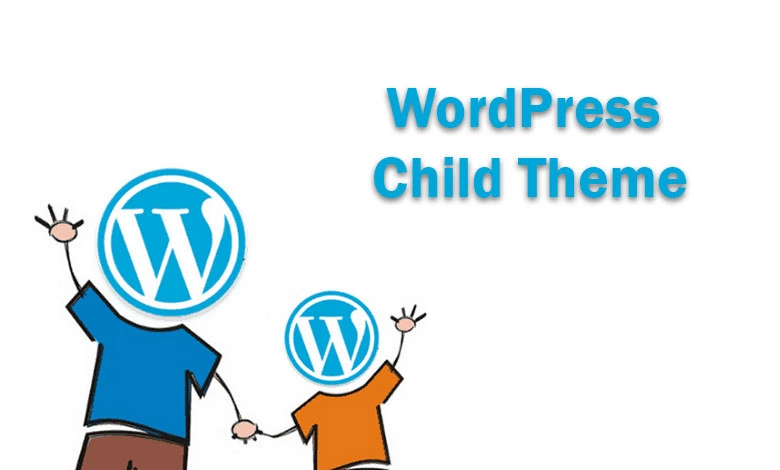
WordPress Child Theme Nedir? WordPress Child Theme Ne İşe Yarar? WordPress Child Theme, bir WordPress temasının işlevlerini, özelliklerini ve tasarımını temel alan, ancak orijinal tema üzerinde değişiklik yapmadan özelleştirme yapmanıza olanak tanıyan bir temadır. Türkçede “alt tema” olarak da bilinen bu yapı sayesinde, ana temaya dokunmadan özgün değişiklikler yapabilir ve güncellemeler sırasında ana temadaki değişikliklerin bozulmasını engelleyebilirsiniz. Bu şekilde, hem esnek hem de güvenli bir şekilde web sitenizin görünümünü ve işlevselliğini geliştirebilirsiniz.

WordPress Child Theme Nedir?

WordPress Child Theme, bir WordPress websitesinde, mevcut bir tema (ebeveyn tema) üzerine eklemeler yapmanızı sağlayan bir tema türüdür. Bu, orijinal temanın dosyalarını değiştirmeden, CSS değişiklikleri, fonksiyon ekleme veya tasarım değişiklikleri gibi özelleştirmeler yapmanıza olanak tanır. Bu yöntem, ebeveyn temanız güncellendiğinde yapılan değişikliklerin kaybolmamasını sağlar çünkü tüm özelleştirmeler Child Theme içinde saklanır.

Child Theme’ler, WordPress’in tema hiyerarşisi içinde çalışır. WordPress bir sayfayı yüklerken, öncelikle Child Theme’de istenen dosyanın (örneğin, bir şablon dosyası) olup olmadığını kontrol eder. Eğer dosya Child Theme içinde varsa, WordPress bu dosyayı kullanır. Eğer yoksa, WordPress ebeveyn tema içindeki dosyayı kullanır. Bu, temel tema fonksiyonelliğini korurken özelleştirmeler yapabilmenizi sağlar.

Child Theme oluşturmak için en azından bir stil dosyası (style.css) ve fonksiyonlar dosyası (functions.php) oluşturmanız gerekir. style.css dosyası, Child Theme hakkında bilgi içerir ve ebeveyn temanın stil dosyasını içe aktarır. functions.php dosyası ise, WordPress’e Child Theme’nin fonksiyonlarını ve ebeveyn temadan miras alınan özellikleri nasıl yükleyeceğini söyler.

Child Theme kullanmanın avantajları arasında, özelleştirmelerin güncellemelerle kaybolmaması, geliştirme sürecinin daha hızlı ve daha güvenli olması, ve orijinal temanın kodlarını bozma riskinin azalması sayılabilir. Bu yöntem, özellikle özelleştirilmiş bir site geliştirirken veya mevcut bir temayı kişiselleştirmek istediğinizde önerilir.

 WordPress Child Theme’lerinin özellikleri:

  1. Ebeveyn Tema Bağımlılığı: Child Theme’ler, bir “ebeveyn tema” üzerine inşa edilirler. Bu, Child Theme’in ebeveyn temanın tüm stil ve fonksiyonlarını miras almasını sağlar, böylece kullanıcılar sıfırdan başlamak zorunda kalmazlar.
  2. Güvenli Özelleştirmeler: Child Theme’ler, ebeveyn temanın dosyalarına dokunmadan özelleştirmeler yapmanıza olanak tanır. Bu, özelleştirmelerinizi temanın gelecekteki güncellemeleriyle uyumlu tutar ve yanlışlıkla ana temayı bozma riskini azaltır.
  3. Stil ve Fonksiyonel Değişiklikler: Child Theme’ler, CSS üzerinden stil değişiklikleri yapmanızı ve functions.php dosyası aracılığıyla yeni fonksiyonlar eklemenizi sağlar. Bu, sitenizin görünümünü ve işlevselliğini özelleştirmenize olanak tanır.
  4. Şablon Dosyalarının Üzerine Yazma: Child Theme, ebeveyn tema tarafından sağlanan herhangi bir şablon dosyasının üzerine yazılmasına izin verir. Bu, özel sayfa düzenleri oluşturmanıza veya mevcut tasarımı değiştirmenize olanak tanır.
  5. Yeniden Kullanılabilirlik ve Portabilite: Bir Child Theme, özelleştirmeleri bir yerde toplar. Bu, özelleştirmelerinizi başka bir siteye kolayca aktarmanıza veya başkalarıyla paylaşmanıza olanak tanır.
  6. Geliştirme ve Test Kolaylığı: Child Theme’ler, geliştirme ve test süreçlerini kolaylaştırır. Yeni özellikler eklerken veya değişiklikler yaparken, ebeveyn temanın stabil bir sürümü üzerinde çalıştığınızdan emin olabilirsiniz.
  7. WordPress Tema Hiyerarşisi ile Uyumluluk: Child Theme’ler, WordPress’in tema hiyerarşisini kullanır. Bu, WordPress’in öncelikle Child Theme’deki dosyaları kontrol etmesi ve eğer bulunamazsa ebeveyn temadaki karşılıklarını kullanması anlamına gelir.
  8. Performans: Doğru yapılandırıldığında, Child Theme’ler sitenizin performansını olumsuz etkilemez. Aslında, ihtiyacınız olmayan stil ve scriptleri devre dışı bırakarak performansı iyileştirebilirsiniz.
  9. Esneklik ve Genişletilebilirlik: Child Theme’ler, sitenizi zamanla büyütmenize ve değişen ihtiyaçlara uyum sağlamanıza olanak tanır. Gerektiğinde yeni özellikler ekleyebilir veya değişiklikler yapabilirsiniz.

WordPress Child Theme Ne İşe Yarar?

WordPress Child Theme, bir WordPress sitesinde tema özelleştirme işlemleri için kullanılan bir yöntemdir ve birçok önemli işleve sahiptir. İşte WordPress Child Theme’nin işlevleri ve sağladığı avantajlar:

  1. Güncellemelerden Etkilenmeme: WordPress temaları düzenli olarak güncellenir. Eğer bir tema doğrudan değiştirilirse, tema güncellendiğinde yapılan tüm değişiklikler kaybolabilir. Child Theme kullanarak, ebeveyn temanın güncellenmesi durumunda bile özelleştirmelerinizi koruyabilirsiniz.
  2. Güvenli Özelleştirme: Child Theme, ebeveyn temanın dosyalarına dokunmadan özelleştirmeler yapmanıza olanak tanır. Bu, yanlış bir değişiklik yapmanız durumunda orijinal temayı etkilemez ve kolayca geri dönüş yapmanıza yardımcı olur.
  3. Kodların Temiz Kalması: Tüm özelleştirmelerinizi Child Theme içinde saklayarak, projenizin daha düzenli ve yönetilebilir olmasını sağlayabilirsiniz. Bu, özellikle büyük projelerde veya birden fazla kişinin üzerinde çalıştığı projelerde önemlidir.
  4. Hızlı Geliştirme: Bir Child Theme kullanarak, ebeveyn temanın sağladığı tüm fonksiyonlardan, tasarımlardan ve kodlardan yararlanabilirsiniz. Bu, sıfırdan başlamak yerine mevcut bir temel üzerine inşa ettiğiniz anlamına gelir, böylece geliştirme süreci hızlanır.
  5. Öğrenme Araçı Olarak: Eğer WordPress temaları ve PHP ile yeniyseniz, bir Child Theme üzerinde çalışmak, WordPress’in nasıl çalıştığını ve temaların nasıl yapılandırıldığını öğrenmek için harika bir yoldur.
  6. Esneklik: Child Theme’ler, sitenizin görünümünü ve işlevselliğini özelleştirmek için büyük esneklik sağlar. CSS değişiklikleri, yeni fonksiyonlar eklemek veya mevcut PHP şablon dosyalarını değiştirmek gibi birçok değişikliği yapabilirsiniz.
  7. Performans: Doğru yapılandırıldığında, Child Theme’ler sitenizin performansını olumsuz etkilemez. Aslında, gereksiz kodları kaldırarak ve yalnızca ihtiyacınız olan özelleştirmeleri yaparak site performansınızı iyileştirebilirsiniz.
  8. Yedekleme Kolaylığı: Child Theme kullanarak yapılan değişiklikler, ebeveyn temadan ayrı tutulduğu için, özelleştirmelerinizi yedeklemek ve gerektiğinde geri yüklemek daha kolaydır.

WordPress Child Theme kullanımı, sitenizi özelleştirirken güvenlik, esneklik ve etkinlik sağlar. Bu yöntem, temanızı güncellemelerden etkilenmeden kişiselleştirmenize ve kodlarınızı düzenli tutmanıza olanak tanır.


Profesyonel SEO hizmeti almak için bizimler iletişime geçebilirsiniz.

Antalya Medya Ajans: Instagram 


İlginizi Çekebilir 👇

👉 WooCommerce Nedir? 

👉 SEO ile SEM Arasındaki Fark Nedir?

👉 Google Harita SEO Nasıl Yapılır?

Eylül 25, 2024

DuckDuckGo Nedir? DuckDuckGo Ne İşe Yarar? DuckDuckGo, kullanıcıların gizliliğine odaklanan bağımsız bir arama motorudur. 2008 yılında Gabriel Weinberg tarafından kurulan DuckDuckGo, kullanıcı verilerini toplama veya arama geçmişini kaydetme gibi uygulamalardan kaçınarak, internet kullanıcılarının gizliliğini korumayı amaçlar. Şirketin merkezi Pennsylvania, ABD’de bulunmaktadır.

DuckDuckGo Nedir?

DuckDuckGo, kullanıcı gizliliğine odaklanan bir arama motorudur. 2008 yılında Gabriel Weinberg tarafından kurulmuştur. DuckDuckGo, kullanıcıların arama geçmişini kaydetmez, kişisel bilgileri toplamaz ve takip etmez. Bu, kullanıcılara daha özel bir internet deneyimi sunar. Diğer popüler arama motorlarının aksine, DuckDuckGo kullanıcıların arama yaparken takip edilmediğini ve her kullanıcıya aynı arama sonuçlarının sunulduğunu garanti eder.

DuckDuckGo’nun özellikleri:

  1. Gizlilik Koruması: DuckDuckGo, kullanıcıların arama sorgularını kaydetmez ve IP adreslerini takip etmez. Bu, kullanıcıların internette anonim olarak kalmasına yardımcı olur.
  2. Reklam ve Takip Engelleyici: DuckDuckGo, kullanıcıların çevrimiçi takip edilmesini önleyen yerleşik bir reklam ve takip engelleyiciye sahiptir. Bu, kullanıcıların gizliliğini daha da korur.
  3. !Bang Komutları: DuckDuckGo, kullanıcıların doğrudan belirli web sitelerinde arama yapmalarını sağlayan özel “!bang” komutları sunar. Örneğin, Amazon’da bir ürün aramak için “!a” komutu kullanılabilir.
  4. Anında Cevaplar: DuckDuckGo, sıkça sorulan sorulara hızlı cevaplar sunar. Bu, kullanıcıların aradıkları bilgilere daha hızlı ulaşmalarını sağlar.
  5. Basit ve Temiz Arayüz: DuckDuckGo, kullanıcı dostu bir arayüze sahiptir. Arama sonuçları, reklamsız ve sade bir formatla sunulur.

DuckDuckGo, kullanıcı gizliliğine değer verenler için popüler bir alternatif haline gelmiştir. Kullanıcıların çevrimiçi etkinliklerinin izlenmesine karşı bir duruş sergileyerek, daha özel ve güvenli bir arama deneyimi sunmayı amaçlar.


DuckDuckGo Ne İşe Yarar?

DuckDuckGo, temelde bir arama motoru olarak işlev görür, ancak geleneksel arama motorlarından farklı olarak, kullanıcı gizliliğine büyük önem verir. DuckDuckGo’nun sağladığı özellikler ve işlevler, kullanıcıların internette daha özel ve güvenli bir şekilde gezinmelerine olanak tanır. İşte DuckDuckGo’nun kullanım amaçlarını şöyle sıralayabiliriz;

  1. Gizlilik Odaklı Arama: DuckDuckGo, kullanıcıların arama geçmişini kaydetmez ve kişisel bilgileri toplamaz. Bu, kullanıcıların internette anonim olarak arama yapmalarını sağlar.
  2. Takip Engelleyici: DuckDuckGo, çevrimiçi takibi önleyen yerleşik bir reklam ve takip engelleyiciye sahiptir. Bu, kullanıcıların internette gezinirken daha az reklamla karşılaşmalarını ve çevrimiçi etkinliklerinin izlenmemesini sağlar.
  3. Aynı Arama Sonuçları: DuckDuckGo, tüm kullanıcılara aynı arama sonuçlarını sunar. Bu, kişisel bilgilere veya geçmiş arama sorgularına dayalı özelleştirilmiş sonuçların olmaması anlamına gelir, böylece daha tarafsız sonuçlar elde edilir.
  4. Anında Cevaplar ve !Bang Komutları: DuckDuckGo, sıkça sorulan sorulara ve belirli sorgulara hızlı cevaplar sunar. Ayrıca, kullanıcıların doğrudan belirli web sitelerinde arama yapmalarını sağlayan özel “!bang” komutları sunar.
  5. Gizlilik Koruma Araçları: DuckDuckGo, kullanıcılara gizlilik koruma araçları sunar. Örneğin, DuckDuckGo Privacy Browser, mobil cihazlar için geliştirilmiş bir web tarayıcısıdır ve gizliliği korumak amacıyla çeşitli özellikler içerir.
  6. Basit ve Temiz Kullanıcı Arayüzü: DuckDuckGo, kullanıcı dostu bir arayüze sahiptir. Arama sonuçları, reklamsız ve sade bir formatla sunulur, bu da aradığınız bilgilere hızlı ve kolay bir şekilde ulaşmanızı sağlar.

DuckDuckGo, kullanıcıların internette daha özel ve güvenli bir şekilde arama yapmalarına, çevrimiçi takipten kaçınmalarına ve kişisel bilgilerinin korunmasına yardımcı olur. Bu, özellikle çevrimiçi gizliliğe değer veren kullanıcılar için önemli bir alternatif sunar.


Profesyonel SEO hizmeti almak için bizimle iletişime geçebilirsiniz.

Antalya Medya Ajans: Instagram 


İlginizi Çekebilir 👇

👉 Interaction to Next Paint (INP) Nedir?

Eylül 25, 2024

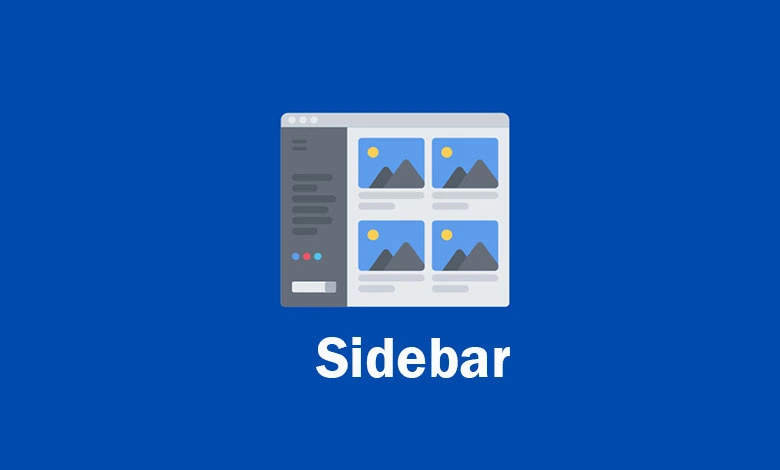
Sidebar Nedir? Sidebar Ne İşe Yarar? Sidebar, bir web sayfasının ana içeriğinin yanında bulunan ve ek bilgiler yani navigasyon menüleri veya reklamlar gibi içerikler sunan alanlardır. Bu alanlar sayfanın sağında veya solunda yer alır, ancak üst veya alt kısımlarda da bulunabilir. Sidebar’lar, kullanıcı deneyimini artırmak, site trafiğini yönlendirmek ve reklam gelirlerini artırmak gibi çeşitli amaçlara hizmet eder.

Sidebar Nedir?

Sidebar, web sayfalarında ana içeriğin yanında bulunan, dikey veya yatay  bir alan olarak tasarlanan ve kullanıcılara ek bilgiler, navigasyon seçenekleri veya reklamlar sunan bir bileşendir. Türkçede “kenar çubuğu” olarak da adlandırılan bu yapı, kullanıcı deneyimini geliştirmek ve site içindeki etkileşimi artırmak amacıyla kullanılır.

Sidebar’ın Başlıca Özellikleri

  • Yerleşim: Sidebar’lar genelde dikey sütunlar halinde tasarlanır ve ana içeriğin hemen yanına yerleştirilir. Ancak, tasarımcılar sidebar’ı sayfanın farklı bölümlerine de konumlandırabilir.
  • İçerik Düzenlemesi: Sidebar’daki içerikler, web sitesinin genel teması ve hedef kitlesine göre uyarlanabilir. Bu alanlara eklenen içerikler, kullanıcıların dikkatini çekebilecek ve etkileşimi artırabilecek şekilde seçilmelidir.
  • Bileşenler (Widgets): Özellikle WordPress gibi platformlarda, sidebar alanlarına çeşitli bileşenler eklenerek özelleştirme yapılabilir.

Örneğin, sosyal medya bağlantıları, son yazılar, arama kutuları gibi bileşenler sidebar’a kolayca entegre edilebilir. Bu şekilde, sidebar’lar hem kullanıcı deneyimini geliştirir hem de sitenin işlevselliğini artırır.


Sidebar Ne İşe Yarar?

Sidebar, web sayfalarında ana içeriğin yanında yer alan ve kullanıcılara ek bilgiler, navigasyon seçenekleri veya reklamlar sunan bir bileşendir. Sidebar’lar, web sitelerinde aşağıdaki amaçlar için kullanılır:

Navigasyon Kolaylığı

Sidebar, kullanıcıların sitede hızlı ve kolay bir şekilde gezinmesini sağlar. Menüler ve bağlantılar aracılığıyla aradıkları içeriğe ulaşmalarını kolaylaştırır.


İçerik Tanıtımı

Özel teklifler, popüler yazılar veya yeni eklenen içerikler gibi ögelerin tanıtımı için etkili bir araçtır. Bu sayede kullanıcıların ilgisini çekebilecek içerikler öne çıkarılır.


Kullanıcı Etkileşimi

Sosyal medya bağlantıları, abone ol butonları ve iletişim formları gibi ögelerle kullanıcı etkileşimini artırabilir. Sidebar, bu tür etkileşim araçlarını barındırarak kullanıcıların siteyle daha fazla etkileşime girmesini sağlar.


Reklam Alanı

Sidebar, reklam ve sponsorluk içerikleri için de ideal bir yerdir. Bu alan sayesinde site gelirini artırmak mümkündür.


Doğru kullanıldığında sidebar, web sitesinin kullanıcı deneyimini ve etkileşimini artırarak, trafiği ve geliri de olumlu yönde etkileyebilir. Sidebar’ların etkili bir şekilde kullanılması, özellikle blog, haber siteleri ve e-ticaret siteleri için faydalıdır.


Profesyonel SEO hizmeti almak için bizimle iletişime geçebilirsiniz.

Antalya Medya Ajans: Instagram 


İlginizi Çekebilir 👇

👉 Organik SEO Nedir? 

1 2 3 6